
Gescande gegevens verzenden als e-mail vanaf het apparaat
U kunt gescande gegevens vanaf de printer als e-mail verzenden.
Controleer het volgende voordat u deze functie gaat gebruiken.
-
De printer is verbonden met een LAN.
Controleer of de printer correct is verbonden met een LAN.
-
De instellingen van de e-mailserver zijn voltooid met de externe UI.
-
De instellingen voor het als e-mail verzenden van gescande gegevens zijn opgegeven via de externe UI.
Volg de onderstaande procedure om de gescande gegevens als e-mail vanaf de printer te verzenden.
-
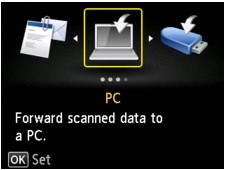
Selecteer
 Scannen (Scan) op het HOME-scherm.
Het scherm waarin u kunt selecteren waar de gegevens worden opgeslagen, wordt weergegeven.
-
Selecteer
 Toevoegen aan e-mail (Attach to E-mail) en druk op de knop OK.
 -
Selecteer
 E-mail direct vanaf apparaat (E-mail directly from device) en druk op de knop OK.
 -
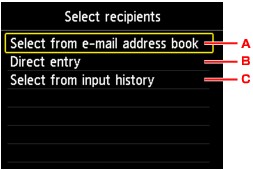
Selecteer Geadresseerden selecteren (Select recipients) en druk op de knop OK.
-
Geef de ontvanger(s) op.
-
Selecteer de ontvanger(s) in het adresboek. Druk op de knop OK om het adresboek weer te geven en selecteer de ontvanger(s).
-
Voer het e-mailadres van de ontvanger in. Druk op de knop OK om het invoerscherm weer te geven en voer het adres in.
-
Selecteer de ontvanger(s) in het invoerlogboek. Druk op de knop OK om het invoerlogboek weer te geven en selecteer de ontvanger(s).
-
-
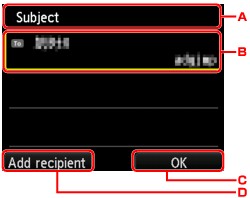
Selecteer instellingen voor e-mailverzending.
het onderstaande venster wordt weergegeven.
-
Voer het onderwerp in. Druk op de knop OK om het invoerscherm weer te geven.
-
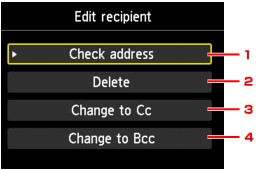
Druk op de OK-knop om onderstaande items te selecteren.
-
Druk op de knop OK om het adres te controleren. Druk op de rechter Functie (Function)-knop om terug te keren naar het vorige scherm.
-
Als u op de knop OK drukt en Ja (Yes) selecteert, wordt de ontvanger verwijderd.
-
Druk tweemaal op de knop OK om over te schakelen naar CC.
-
Druk tweemaal op de knop OK om over te schakelen naar BCC.
 Opmerking
- Als u CC of BCC wilt wijzigen in Aan, drukt u op de knop OK, selecteert u Wijzigen in Aan (Change to To) en drukt u nogmaals op de knop OK.
-
-
Druk op de rechter Functie (Function)-knop om het opgeven van de ontvanger te voltooien.
-
Druk op de linker Functie (Function)-knop om de ontvanger toe te voegen.
-
-
Selecteer het documenttype.
- Document
- Het origineel op de glasplaat of in de ADF wordt gescand als een document, waarbij de instellingen bij Scaninstelling. (Scan settings) worden toegepast.
- Foto (Photo)
- Het origineel op de glasplaat wordt gescand als foto, waarbij de instellingen bij Scaninstelling. (Scan settings) worden toegepast.
-
Druk op de rechter Functie (Function)-knop om zo nodig de instellingen op te geven.
Opmerking-
Door in het stand-byscherm voor scannen op de linker Functie (Function)-knop te drukken, kunt u de huidige scaninstellingen registreren als aangepaste instelling.
-
-
Druk op de knop Kleur (Color) voor scannen in kleur of op de knop Zwart (Black) voor scannen in zwart-wit.
Opmerking- Als het origineel niet correct is geplaatst, wordt er een bericht weergegeven op het LCD-scherm. Plaats het origineel op de glasplaat of in de ADF op basis van de scaninstellingen.
-
Als u AAN (ON) selecteert voor Voorbeeld (Preview) op het scherm met scaninstellingen:
Het voorbeeldscherm wordt weergegeven voordat het gescande origineel per e-mail wordt verzonden.
Als AAN (ON) is geselecteerd voor Voorbeeld (Preview) op het scherm met scaninstellingen, wordt na het scannen het voorbeeldscherm weergegeven op het LCD-scherm. Als u het origineel opnieuw wilt scannen, drukt u op de linker Functie (Function)knop. Als u PDF of Compacte PDF (Compact PDF) selecteert voor Indeling (Format) op het scherm voor de scaninstellingen, kunt u het scanbeeld op het voorbeeldscherm draaien door op de rechter Functie (Function)knop te drukken. Druk op de knop OK op het opslaan te starten.
-
Als u het origineel in de ADF plaatst:
De printer begint met scannen en de gescande gegevens worden als e-mail verzonden.
-
Als u het origineel op de glasplaat legt:
-
Wanneer u JPEG selecteert voor Indeling (Format) op het scherm met scaninstellingen, begint de printer met scannen en worden de gescande gegevens als een e-mail verzonden.
-
Als u PDF of Compacte PDF (Compact PDF) selecteert bij Indeling (Format) op het scherm met scaninstellingen, wordt een bevestigingsscherm weergegeven waarin wordt gevraagd of u wilt doorgaan met scannen nadat het scannen is voltooid.
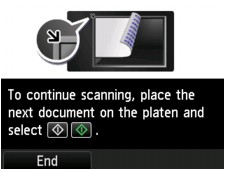
Als u doorgaat met scannen, plaatst u het origineel op de glasplaat en start het scannen.
Als u niets meer wilt scannen, drukt u op de linker Functie (Function)knop. De gescande gegevens worden als e-mail verzonden.
Verwijder het origineel van de glasplaat of uit de documentuitvoersleuf nadat het scannen is voltooid.
-
Verzendlog controleren
Als u Controleer verzendlog (Check send log) selecteert bij E-mail direct vanaf apparaat (E-mail directly from device) en op de knop OK drukt, worden de onderstaande items weergegeven.
-
Verzendlog weergeven (Display send log)
Geeft het verzendlog van de printer weer (maximaal 100). Selecteer het item en druk op de knop OK om de meer informatie weer te geven.
-
Verzendlog afdrukken (Print send log)
Drukt het verzendlog van de printer af. Selecteer Ja (Yes) en druk op de knop OK om het afdrukken te starten.
